
Проект удобных интерфейсов планшетного приложения под Android для инженеров и техперсонала, проводящих контрольные разряды и замеры внутреннего сопротивления АКБ. Интерфейсы будут учитывать все этапы: от ввода исходных данных до фиксации результатов испытаний.
- 1. Общий подход и навигация
- 2. Ввод исходных данных испытания
- 3. Экран визуального контроля и приёмки АКБ
- 4. Экран инструментального контроля при поступлении
- 5. Экран проведения контрольного разряда АКБ
- 6. Экран измерения внутреннего сопротивления
- 7. Экран «Заряд АКБ»
- 8. Экран инструментального контроля после заряда
- 9. Экран основного разряда до отказа
- 10. Экран анализа результатов и заключение
Описание: Разработан профессиональный, удобный интерфейс планшетного Android-приложения для инженеров и технического персонала, проводящих контрольные разряды и измерения внутренних сопротивлений аккумуляторных батарей. Интерфейс реализован в виде последовательности экранов (мастер-шагов), отражающих все этапы методики испытаний – от ввода исходных данных и визуального осмотра до заключительного анализа результатов. При разработке учтены требования методики испытаний (структура полей из файла-приложения) и особенности эксплуатации в производственных, лабораторных и полевых условиях. Ниже описана структура интерфейса по экранам с пояснениями и обоснованием дизайн-решений.
1. Общий подход и навигация
Приложение организует процесс испытания пошагово, следуя порядку этапов методики. Список этапов представлен либо в виде панели прогресса, либо бокового меню для наглядности. Каждый экран посвящён отдельному шагу: 1) Ввод исходных данных и приёмка, 2) Контрольный разряд, 3) Измерение внутреннего сопротивления, 4) Заряд, 5) Основной разряд до отказа, 6) Анализ результатов и заключение. Пользователь последовательно переходит от экрана к экрану с помощью кнопки «Далее», при этом приложение контролирует полноту введённых данных на каждом этапе. Такой мастер-подход гарантирует, что инженер не пропустит важные шаги и заполнит все необходимые поля перед переходом к следующему этапу. Для удобства навигации на планшете можно отображать список шагов сбоку с выделением текущего шага (как показано на рисунках), либо индикатор прогресса вверху экрана.
С учетом условий эксплуатации (цех, лаборатория, поле) интерфейс выполнен лаконичным, с крупными элементами управления. Шрифт и кнопки имеют увеличенный размер, чтобы ими было удобно пользоваться даже в перчатках и с некоторого расстояния. Все поля ввода и переключатели снабжены чёткими подписями на русском языке, исключающими двусмысленность. Цветовые акценты используются для важных действий (например, зелёная кнопка «Далее» для перехода, красная «Остановить» для прерывания разряда), а фон в целом нейтральный светлый для лучшей читаемости при разном освещении. Интерфейс не перегружен декоративными элементами – дизайн стремится к функциональности и быстрому восприятию информации в рабочих условиях.
2. Ввод исходных данных испытания
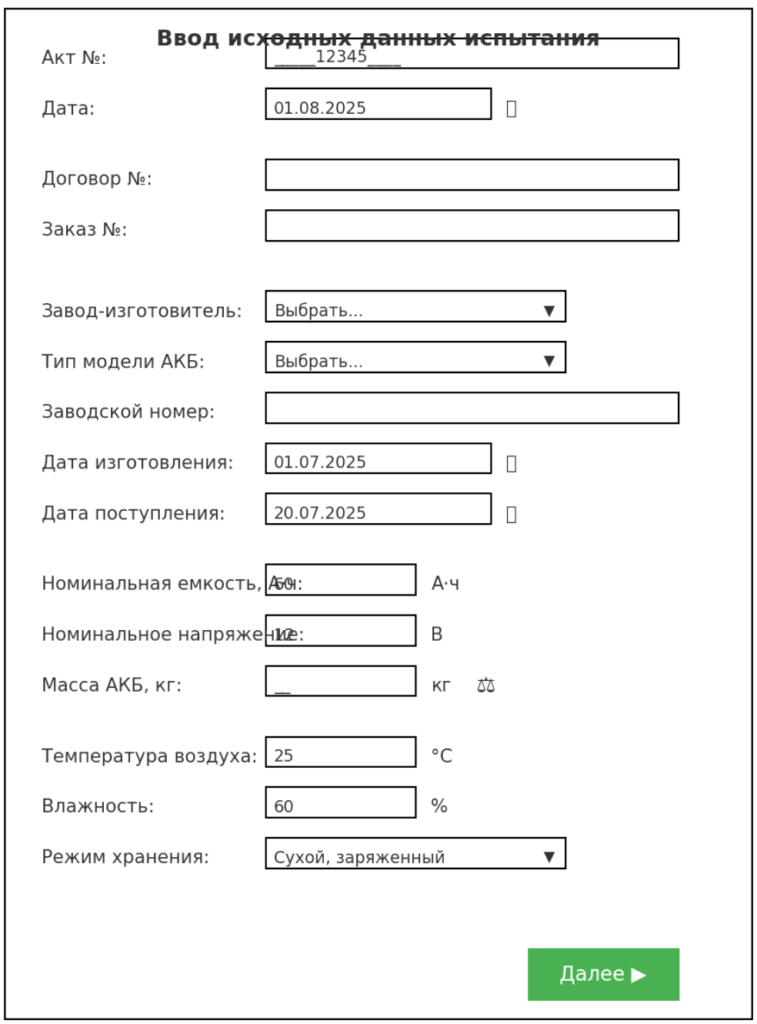
Экран ввода исходных данных испытания. На первом экране оператор вводит основную информацию о батарее и условиях испытания. Предусмотрены следующие поля:
- Данные испытания: номер акта технического состояния АКБ и дата оформления. Эти поля позволяют идентифицировать протокол испытаний. Номер акта вводится вручную (с возможностью автогенерации по шаблону), а дату можно выбрать через всплывающий календарь для удобства. Также указываются связанные документы: номер договора и заказ-наряд, по которому проводится испытание – они вводятся в текстовые поля. Поля этого блока доступны для ручного ввода (помечены как заполняемые вручную в методике).
- Информация об АКБ: завод-изготовитель (производитель) и модель/тип батареи выбираются из выпадающих списков. Приложение содержит справочник распространённых брендов и типов АКБ, чтобы облегчить ввод и унифицировать значения (как рекомендовано в методике: «подготовить по максимуму все типы и марки» для выбора). При выборе производителя список моделей фильтруется для ускорения поиска. Далее вводится заводской серийный номер батареи (если имеется) – текстовое поле с возможностью сканирования штрих- или QR-кода, если на батарее нанесён код. Отдельно предусмотрены поля для даты изготовления АКБ (ввод или выбор из календаря) и даты поступления на испытание, чтобы фиксировать возраст батареи и время хранения до теста. Эти даты важны для оценки состояния и гарантийных случаев.
- Номинальные характеристики АКБ: номинальная ёмкость (А·ч) и номинальное напряжение (В). Ёмкость можно выбрать из списка стандартных значений (например, 50, 55, 60, 75 А·ч и т.д.) или ввести вручную, чтобы покрыть нестандартные случаи. Напряжение обычно фиксировано (например, 12 В для легковых АКБ, 6 В для некоторых батарей и т.д.), поэтому доступен либо выбор (6 В, 12 В, 24 В), либо ручной ввод. Эти поля помогают задать ожидаемые параметры, с которыми будут сравниваться результаты (например, для расчёта процента от номинальной ёмкости).
- Масса АКБ: фактическая масса батареи, необходимая для контроля (например, снижение массы может указывать на вытекший электролит). Интерфейс позволяет автоматически получить массу с помощью Bluetooth-весов: рядом с полем массы размещена иконка весов/кнопка, по нажатию которой приложение считывает показание подключённых весов. При отсутствии подключения масса вводится вручную (крупное числовое поле с единицей «кг»). Возможна подсказка ожидаемой массы (если известна из паспорта батареи) для сравнения.
- Условия окружающей среды: температура воздуха (℃) и относительная влажность (%) в месте проведения испытаний, а также режим хранения батареи до испытания. Температура и влажность вводятся числовыми значениями (либо выбираются из небольшого диапазона), так как методика требует учитывать эти параметры при оценке (например, температура АКБ при хранении влияет на её состояние). Режим хранения выбирается из списка – например, варианты: «сухой заряженный», «залитый заряженный», «эксплуатировался на технике», «длительное хранение без подзарядки» и т.п. Этот пункт «режим хранения» упомянут в задании и позволяет зафиксировать, как батарея содержалась до теста (что может объяснить её состояние).
Все перечисленные поля сгруппированы на одном экране и прокручиваются, если не помещаются сразу. Логическая группировка (как описано выше) и подзаголовки внутри формы помогают пользователю последовательно заполнить данные. Например, сначала административные сведения, затем сведения об аккумуляторе, затем условия среды. Это снижает когнитивную нагрузку и вероятность пропуска поля. Интерфейс заранее проверяет корректность ввода (форматы даты, числовые диапазоны и т.д.), а обязательные поля помечает, чтобы перед переходом к следующему шагу убедиться в их заполнении. Кнопка «Далее ▶» внизу экрана становится активной только когда все ключевые поля этого шага заполнены. Использование стандартных элементов ввода Android (DatePicker для дат, Spinner для списков, числовая клавиатура для чисел) упрощает ввод и снижает количество ошибок. Все элементы управления достаточно крупные и разнесены друг от друга на экране, чтобы исключить случайное нажатие не на тот пункт.
3. Экран визуального контроля и приёмки АКБ
На втором шаге отображается информация и ввод данных, связанных с внешним осмотром батареи и её состоянием при приёмке. Этот экран продолжается из процедуры «Визуальный контроль и взвешивание» методики. Пользователю последовательно предлагается отметить результаты осмотра:
- Наличие маркировки производителя. Проверяется, сохранилась ли на аккумуляторе оригинальная маркировка завода-изготовителя (надписи, этикетки). В интерфейсе – это переключатель или выпадающий список «Маркировка завода: есть / нет». По умолчанию можно выбрать «Да» или «Нет» (значения из методики). Если маркировка отсутствует (ответ «Нет»), приложение может подсветить это поле или запросить комментарий, так как отсутствие маркировки может указывать на сомнительное происхождение батареи.
- Наличие гарантийного талона. Отмечается, предоставлен ли на батарею гарантийный талон. Аналогично, реализовано через переключатель Да/Нет. Если нет – возможно, батарея вне гарантии или неизвестен срок эксплуатации.
- Дата продажи/заливки. Если доступен гарантийный талон или отметка о вводе батареи в эксплуатацию, вводится дата продажи (для обслуживаемых АКБ дата первого залива электролита). Поле даты позволяет оценить, сколько батарее времени с момента начала эксплуатации. (Это поле было упомянуто в методике как 1.6, формат даты аналогичен вводу прочих дат).
- Производственный код. Часто на батарее выбит код партии или QR-код. Этот текстовый код фиксируется в поле. Можно реализовать сканирование камерой планшета, чтобы считать код автоматически, либо ручной ввод. Код помогает отследить партию и заводские данные батареи.
- Внешний вид АКБ. Результат визуального осмотра чистоты и наличия загрязнений на батарее. Предусмотрен выпадающий список с типовыми вариантами состояния: «чистая», «грязная», «очень грязная». Эти варианты взяты из методики. Инженер выбирает соответствующий оценке вариант. Если выбрано «очень грязная», приложение может рекомендовать очистку перед дальнейшими измерениями или по крайней мере учесть это в заключении.
- Внутренний инвентарный номер. Если в организации используется собственная система учёта АКБ, на этом экране можно ввести внутренний номер батареи (например, штрихкод предприятия или порядковый номер на складе). Также можно предусмотреть поле «Внутренний номер по системе заказчика», если испытания проводятся для сторонней организации, у которой своя маркировка (эти поля были в методике как 1.11 и 1.12). Они вводятся вручную (обычно сканированием или с клавиатуры) и не обязательны, но позволяют связать результаты испытания с учётной системой.
- Механическое состояние: осмотр на повреждения:
- Полюсные выводы. Проверяется состояние клемм (полюсных выводов) – нет ли механических повреждений, оплавления, сильной коррозии. Интерфейс предлагает выбрать из списка обнаруженные дефекты или отметить отсутствие. Например, список может включать: «без повреждений», «механическое повреждение», «окисление», «оплавление». Можно реализовать это как чекбоксы (если допускается несколько типов повреждений одновременно) или как одиночный выбор наихудшего наблюдаемого дефекта. Если проблем нет, выбирается «норма» или ставится галочка «без повреждений».
- Корпус и геометрия. Отмечается, имеются ли трещины или сколы на корпусе батареи. В методике указаны варианты фиксации: трещины корпуса, сколы. В интерфейсе – выпадающий список «нет повреждений / трещины / сколы», либо переключатель «Есть повреждения?» – Да/Нет, и при «Да» раскрывается выбор конкретно «трещины», «сколы» (можно мультивыбор, если и то и другое). Также отмечается сохранность геометрии корпуса – не вздулся ли аккумулятор. Этот параметр представлен как Да/Нет (например, «Корпус деформирован?» – Да/Нет). Если геометрия нарушена (корпус вздутый, деформированный), то автоматически это серьёзный признак неисправности.
- Герметичность и утечки. Проверяется, нет ли подтёков электролита. В методике предлагается проверять герметичность под углом 45°. В приложении – пункт «Течь электролита при наклоне» – Да/Нет. Инструкция на экране может подсказать: «Наклоните батарею ~45° и проверьте, нет ли утечек». Если отмечено «Да» (есть течь), приложение может сразу пометить батарею как неисправную (поскольку течь электролита недопустима) и в заключении предложить причину «нарушение герметичности».
- Вентиляционные отверстия. Если батарея обслуживаемая и имеет пробки, отмечается степень их загрязнения. Поле «Загрязнение вентиляционных отверстий» – Да/Нет (есть ли засоры). При «Да» инженер может прочистить и отметить в комментарии.
- Измеренная масса. На этом же этапе обычно производится взвешивание аккумулятора (если не было сделано ранее). Приложение показывает поле для фактической массы (кг). Это поле может заполняться автоматически, как описано выше, через подключенные весы. После получения показания веса приложение может сравнить его с исходной массой (если известна, например, из технических характеристик, либо с массой аналогичных новых АКБ). Если фактическая масса значительно меньше нормы, это выделяется, т.к. указывает на потерю электролита (причина – эксплуатационные нарушения или испарение).
Экран визуального контроля содержит много пунктов, но они представлены в виде чек-листа с понятными формулировками. Каждый подпункт снабжён переключателем или выпадающим списком, что делает ввод быстрым: достаточно тапнуть и выбрать готовый вариант, вместо набора текста. Крупные переключатели удобны для касания пальцем. Все параметры, требующие выбора из ограниченного списка, реализованы через выпадающие списки, уже настроенные по методике (например, для уровня электролита: «менее 10 мм», «15–35 мм», «выше нормы»; для состояния электролита: «прозрачный» или «мутный» и т.д.). Такие списки исключают двусмысленность и соответствуют формулировкам протокола испытаний. При необходимости, рядом с некоторыми пунктами есть иконки информации, при нажатии на которые показываются подсказки или фотографии-примеры (например, как выглядит «грязная» vs «очень грязная» АКБ, допустимый уровень электролита и пр.). Это помогает менее опытному персоналу правильно оценить и выбрать вариант.
После заполнения всех пунктов осмотра, пользователь подтверждает завершение этапа. Приложение может кратко отображать сводку: например, «Механические повреждения: нет, Геометрия: сохранена, Течь: нет, … – ОК», чтобы инженер убедился, что ничего не упустил. Далее – переход к инструментальным измерениям.
4. Экран инструментального контроля при поступлении
Следующий экран посвящён первичным инструментальным замерам параметров АКБ сразу после приёмки (напряжения, внутреннего состояния батареи до разряда). Здесь приложение интегрируется с измерительным оборудованием, чтобы автоматизировать сбор данных, но также даёт возможность ввода вручную. Экран содержит следующие элементы и поля:
- Напряжение холостого хода (НРЦ). Это напряжение на клеммах не нагруженной батареи. Приложение отображает поле «Напряжение (НРЦ), В». Если подключён цифровой мультиметр по Bluetooth, приложение может по кнопке «Измерить» считать текущее напряжение и отобразить в поле. В противном случае инженер вручную вводит показание в вольтах с точностью до 0.01 В. Полученное значение сравнивается с нормой для данной батареи (например, 12.6–12.8 В для полностью заряженной 12В АКБ). Если НРЦ ниже нормы, значение может подсвечиваться (например, жёлтым, если чуть ниже, или красным, если сильно ниже), чтобы обратить внимание. Однако финальные выводы будут делаться на этапе анализа, здесь пока просто фиксация. Поле НРЦ помечено как допускающее ручной ввод, т.к. методика предусматривает возможность ручной регистрации этого параметра.
- Температура аккумулятора. Замеряется температура корпуса батареи (обычно инфракрасным термометром или встроенным датчиком, если есть). Интерфейс предоставляет поле «Температура АКБ, °C». Ввод – вручную, либо автоматом, если, например, есть Bluetooth-термометр. Значение важно, так как внутреннее сопротивление и напряжение зависят от температуры. Приложение может напомнить требование методики, что испытания проводятся, например, при 20 ± 5 °C, и если фактическая температура вне этого диапазона, предложить выдержать батарею при комнатной температуре перед тестами.
- Поверхностный саморазряд. Согласно методике (п.2.8), оценивается так называемый поверхностный заряд/саморазряд батареи. Этот параметр может определяться как разница между изначальным напряжением и напряжением спустя некоторое время или после небольшой нагрузки. В интерфейсе можно реализовать это так: после измерения НРЦ приложение предлагает через, скажем, 5 минут повторно измерить напряжение или кратковременно включить нагрузку и измерить падение напряжения. Результат фиксируется в поле, например, «Потеря напряжения (поверхностный разряд), В». Методика предлагает диапазон от 0.5 В до 12 В с шагом 0.5 В – то есть в худшем случае батарея может просесть очень сильно. Интерфейс может автоматически посчитать разницу между первым и повторным замером напряжения и подставить в это поле. Если подключено умное нагрузочное устройство, процедура может быть автоматизирована.
- Способность к стартерному разряду. Этот тест имитирует работу батареи при запуске двигателя. Согласно методике (п.2.9), измеряется ток холодной прокрутки или проверяется, может ли батарея выдать требуемый ток. Некоторые приборы могут оценивать эквивалентный ток холодной прокрутки (CCA) на основе проводимости батареи. Интерфейс предоставляет кнопку «Тест стартерной нагрузки». При нажатии, если подключён специальный тестер, запускается кратковременная нагрузка на батарею и измеряются параметры – просадка напряжения и ток. Результат – ток, который смогла отдать батарея (А) – отображается на экране. Например, «Макс. ток разряда: 300 А». Если автоматизации нет, можно вручную провести нагрузочный тест (например, подключить нагрузочную вилку) и ввести достигнутый ток или зафиксированное напряжение под нагрузкой. В интерфейсе для этого есть поле «Напряжение под нагрузкой, В (при SOC > 80%)». Если батарея достаточно заряжена, инженер измеряет просевшее напряжение на нагрузочной вилке (например, 9.8 В при токе 100 А) и вводит напряжение. В методике предусмотрено фиксировать напряжение под нагрузкой в шкале 0–14 В, но фактически оно будет около 10 В для здоровой батареи. Интерфейс может также рассчитать относительную способность: например, сравнить полученное напряжение с порогом (скажем, 9.6 В при нагрузке 2*номинальная ёмкость за 10 сек – условно ГОСТ) и отметить «тест пройден/не пройден».
- Уровень, состояние и плотность электролита (для обслуживаемых АКБ). Если батарея не герметичная (не VRLA), инженер замеряет плотность электролита ареометром и проверяет уровень в банках:
- Поле «Уровень электролита» имеет варианты «менее 10 мм», «15–35 мм», «выше нормы» относительно пластин. Инженер осматривает все банки и выбирает минимальное из наблюдаемого (если где-то уровень ниже 10 мм – ставит «менее 10 мм»). Если батарея необслуживаемая (герметичная), поле может быть неактивно или скрыто.
- Состояние электролита: выпадающий список «прозрачный» / «мутный». Мутный электролит сигнализирует о загрязнении, сульфатации пластин или других проблемах.
- Плотность электролита: поле для численного значения, с возможностью выбора стандартных значений с шагом 0.005 г/см³. Методика указывает диапазон 1.100–1.300 г/см³. В интерфейсе можно либо ввести вручную измеренное значение (например, «1.250»), либо воспользоваться ползунком/спиннером с шагом 0.005 для точности. Единица измерения (г/см³) отображается рядом. При аномально низкой плотности (ниже ~1.20 для заряженной) приложение может отметить это как отклонение.
- Степень заряженности (SOC) и ресурс (SOH). На этапе приёмки SOC можно оценить по измеренному НРЦ (приложение может примерно пересчитать напряжение в % заряда, либо инженер вводит оценку сам). SOH (State of Health, условный остаточный ресурс) на данном этапе точно неизвестен без полного разряда, но некоторые тестеры могут дать предварительную оценку на основе внутренней проводимости. Если используется такой тестер, приложение получает от него процент SOH и отображает. Иначе поле SOH пока оставляется пустым или отмечается как «будет определён после полного разряда». В методике оба параметра (SOC и SOH) фигурируют и предусмотрена их фиксация в %, поэтому в интерфейсе они есть: SOC отображается либо автоматически рассчитанным, либо вводится; SOH – либо от прибора, либо вычислится позже. Пользователь понимает, что окончательный SOH будет доступен после основных испытаний.
Экран инструментального контроля при поступлении может представлять собой форму со всеми выше перечисленными полями и кнопками «Измерить» рядом с теми, которые можно получить автоматически. Для удобства большой объем данных можно разбить на визуальные секции: например, «Электрические параметры» (напряжения, токи, SOC/SOH) и «Параметры электролита». Это соответствует делению в протоколе (п.2.6–2.9 и 2.10–2.12). После ввода/измерения каждого показателя рядом может появляться галочка либо подсветка, указывающая что параметр получен. Приложение также контролирует логические взаимосвязи – например, если SOC получился < 80%, то поле «напряжение под нагрузкой (при SOC > 80%)» может быть не обязательным к заполнению (ведь тест возможно не проводился ввиду недозаряда). Однако инженер может при необходимости заполнить и его.
Использование автоматической регистрации данных экономит время и повышает точность (человеческий фактор исключается). Тем не менее, каждое автоматическое поле допускает ручной ввод – например, если связь с прибором отсутствует, пользователь всегда может вписать значение вручную. Это реализовано либо через резервное текстовое поле, либо возможностью редактировать результат. Такой гибридный подход (авто-сбор + ручная корректировка) соответствует требованию методики о «автоматической или ручной регистрации напряжения, тока, времени, температуры, массы, внутреннего сопротивления». Интерфейс показывает единицы измерения рядом с полями, чтобы пользователь не спутал (В, А, °C, г/см³ и т.д.), и содержит базовую валидацию (например, недопустимы плотности вне 1.100–1.300 и пр., предупреждает об опечатках).
Когда все первичные измерения внесены, этап приёмки завершён. Приложение может отобразить короткое резюме: например, «НРЦ 12.40 В (низкий заряд), плотность 1.250, внешние дефекты отсутствуют» – чтобы инженер видел общую картину перед продолжением. Далее начинается активная часть испытаний – разрядные циклы.
5. Экран проведения контрольного разряда АКБ
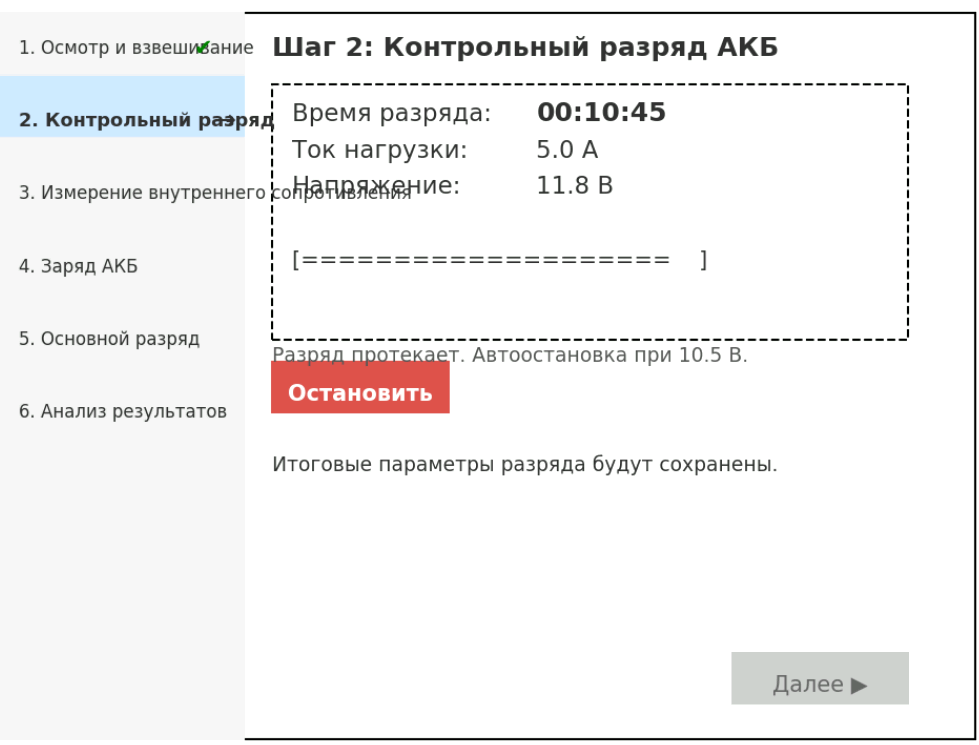
Экран шага 2: проведение контрольного разряда аккумулятора. На данном этапе приложение сопровождает инженера в выполнении контрольного разряда – разрядки аккумулятора контролируемой нагрузкой для оценки его текущей способности отдавать энергию. Интерфейс этого шага отличается от форм ввода – здесь упор на динамические показатели и управление процессом.
Главные элементы экрана контрольного разряда:
- Заголовок шага с краткой инструкцией: например, «Шаг 2: Контрольный разряд АКБ». Ниже может быть пояснение мелким текстом: что нужно сделать (подключить батарею к разрядному устройству, задать ток разряда по методике – например, I=0.2C, и начать разряд до определённого предела напряжения). Инструкция может быть видна постоянно, либо вызываться по нажатию «ℹ️».
- Отображение ключевых параметров в реальном времени: В центре экрана расположен блок с текущими показателями разряда. На рисунке этот блок выделен пунктирной рамкой. Приложение, взаимодействуя с электронным нагрузочным модулем или мультиметром, отображает:
- Время разряда – таймер, показывающий сколько времени прошло с начала разрядки (формат ЧЧ:ММ:СС). Например, как на рисунке: 00:10:45 (разряд идёт 10 минут 45 секунд).
- Ток нагрузки – текущий ток, текущий через батарею (например, 5.0 A). Если ток задан постоянным, можно показывать просто заданное значение. Если нагрузка активная, показывается измеренный ток в амперах, обновляемый с интервалом в секундах.
- Напряжение батареи – текущее напряжение под нагрузкой (например, 11.8 В в данный момент). Этот показатель будет постепенно падать по мере разряда; приложение обновляет его постоянно. Значения обновляются автоматически через подключённые датчики. Шрифт показателей крупный, хорошо читаемый с расстояния, что удобно если планшет расположен рядом с испытуемой батареей на стенде. В полевых условиях инженер может сразу видеть, когда пора прекращать разряд.
- Индикатор прогресса разряда: Под основными цифрами может быть графический индикатор, например, простой прогресс-бар или стилизованная пиктограмма батареи с уменьшающимся заполнением. Поскольку длительность контрольного разряда заранее не всегда известна (зависит от состояния АКБ), прогресс-бар может отражать напряжение относительно конечного порога. В нашем примере под текущими показателями отображается строка
[==================== ], условно показывающая, что разряд близок к завершению (напряжение приблизилось к порогу). Цвет индикатора может меняться при достижении критического уровня. - Управление разрядом: Основная кнопка – «Остановить» (красного цвета) для прекращения контрольного разряда вручную. Когда разряд ещё не начат, на её месте будет кнопка «Начать разряд» (зеленого или синего цвета). Инженер инициирует разряд, нажав «Начать», после чего кнопка меняется на «Остановить» на случай аварийной остановки. Также реализована автоматическая остановка: приложение следит за напряжением, и при достижении порога (например, 10.5 В для 12 В АКБ, как указано на экране) разряд завершается автоматически. Сообщение об этом отображается (например, «Разряд протекает. Автоостановка при 10.5 В.» – как на рисунке). Когда автоматическое условие срабатывает, приложение может само отключить нагрузку (если есть управление устройством) и зафиксировать время и емкость.
- Навигация: Переход на следующий шаг («Далее») разрешён только после окончания контрольного разряда. Пока разряд идёт, кнопка «Далее ▶» неактивна (отображается серой, как на рисунке). После остановки разряда (авто или вручную) и сохранения результатов эта кнопка станет активной, позволяя двигаться дальше. Такое ограничение предотвращает случайный пропуск шага без выполнения.
При проведении разряда приложение может показывать дополнительную информацию: например, рассчитанную на лету отпущенную ёмкость (Ah) – по времени и току. Если ток постоянный, ёмкость = I * t, она может считаться и отображаться. В случае переменного тока – интегрируется. Например, через 10 мин разряда 5 А приложение могло бы показать «Ёмкость: 0.83 А·ч из ~60 А·ч» как промежуточный ориентир. Однако, поскольку это контрольный (предварительный) разряд, возможно, его прекращают до полного глубокого разряда (например, до 50% глубины), поэтому вычисление полной ёмкости здесь не конечное. Главная цель – проверить способность АКБ отдавать ток и уменьшить эффект поверхностного заряда перед измерением внутреннего сопротивления.
Дизайн-решения для этого экрана: минимализм и информативность. Фон экрана светлый, текст тёмный крупный. Текущие показатели вынесены в центр и имеют приоритетный визуальный вес – оператор сразу видит цифры. Кнопка «Остановить» сделана ярко-красной и достаточно крупной, чтобы в экстренной ситуации (например, если что-то пошло не так: батарея перегревается, напряжение резко падает) можно было быстро её нажать. Такое цветовое кодирование (красный = останов, опасность) интуитивно понятно. Боковая панель с шагами позволяет помнить контекст – что это именно шаг 2 из 6, следующий будет измерение сопротивления (шаг 3) и т.д. Выполненный шаг 1 отмечен галочкой ✔ (как на рисунке), что даёт чувство прогресса. Такой перечень шагов также полезен, если пользователь внезапно прервал процесс и вернулся позже – он видит, что сделано, а что осталось.
После автоматической остановки разряда интерфейс может показать диалог «Контрольный разряд завершён, продолжительность ХХ:ММ:СС, разряженная ёмкость Y.Y А·ч» и попросить подтверждения. Эти данные затем сохраняются в память для финального отчёта. Завершив шаг, инженер нажимает «Далее» для перехода к измерению внутреннего сопротивления.
6. Экран измерения внутреннего сопротивления
Этот шаг предназначен для измерения внутреннего сопротивления (или проводимости) аккумулятора специальным прибором. Обычно он идёт после частичного разряда, чтобы снять показания при отсутствии поверхностного заряда. Интерфейс шага 3 минималистичен: отображается инструкция и одна основная кнопка «Измерить внутреннее сопротивление».
После нажатия кнопки, если подключён прибор (например, мостоизмеритель сопротивления батареи или CCA-тестер), приложение автоматически запускает тест. На экране появляется индикатор выполнения (например, «Идёт измерение…») на 1–2 секунды, затем отображается результат: внутреннее сопротивление, мΩ (миллиОмы) – крупным шрифтом. Например, «Внутреннее сопротивление: 5.2 мΩ». Если прибор также вычисляет проводимость или экв. ток холодной прокрутки, эти данные тоже могут быть показаны ниже. В случае отсутствия автоматического прибора инженер может вручную ввести измеренное значение: для этого под кнопкой есть ссылка «ввести вручную», раскрывающая поле ввода мΩ.
Чтобы результат был наглядным, вокруг численного значения можно добавить графический индикатор здоровья: например, цветом или шкалой указать, хороший ли результат. Малое сопротивление (ближе к 0 мΩ для идеального суперкондENSatora, у реальных АКБ несколько миллиом) – хорошее, высокое – плохое. Однако цветовую индикацию следует использовать осторожно, так как нормальное внутреннее сопротивление зависит от ёмкости батареи (для большой батареи 5 мΩ нормально, а для маленькой – много). Поэтому, возможно, лучше просто отобразить численно и оставить анализ на последний этап.
Дизайн этого экрана схож с экраном контрольного разряда, но ещё проще: одна большая кнопка и результат. Крупная кнопка по центру облегчает запуск теста. После измерения кнопка может смениться на «Повторить измерение», чтобы инженер мог при необходимости провести тест несколько раз (например, для убедительности взять среднее). Если было проведено несколько измерений, приложение может показать список результатов или среднее значение. Обычно берётся последнее или среднее значение для отчёта.
Навигация «Назад» и «Далее» присутствует: при успешном измерении кнопка «Далее» активируется. Если инженер не может измерить (нет прибора), он может вписать значение вручную или пропустить – но тогда приложение предупредит, что параметр останется незаполненным. В протоколе испытаний измерение внутреннего сопротивления рекомендуется проводить раз в год, т.е. это важный показатель, поэтому интерфейс постарается получить его.
Эргономика: показание внутреннего сопротивления, как правило, небольшое число с несколькими знаками после запятой (например, 5.20 мΩ). Для исключения ошибки чтения, оно отображается с единицей измерения и возможно дублируется словами (например, «0.00520 Ω» дополнительно мелким шрифтом). Это устраняет путаницу с единицами. После фиксации результата шаг считается завершённым.
7. Экран «Заряд АКБ»
После контрольного разряда и измерения сопротивления батарею, согласно методике, необходимо зарядить перед основным (глубоким) разрядом. Экран шага 4 служит для сопровождения процесса заряда.
Поскольку заряд батареи – длительная операция (несколько часов), интерфейс предоставляет скорее инструктивно-контролирующую функцию, нежели динамическую, как при разряде. На экране отображается сообщение, например: «Подключите зарядное устройство и зарядите батарею до полного (100%) состояния. Режим заряда: … (указывается рекомендованный – например, 0.1C до 14.4 В). Нажмите «Начать заряд», чтобы запустить таймер.».
Будет кнопка «Начать заряд», при нажатии которой приложение может начать отсчёт времени и (если зарядное устройство умное и подключено) мониторинг параметров заряда. В простейшем случае, если нет интеграции с ЗУ, эта кнопка просто служит отметкой, что заряд начат. Можно вывести таймер «Время заряда» аналогично разрядному таймеру. Это полезно для записи фактического времени заряда – например, заряд длился 4 часа 30 мин.
Если имеется связь с зарядным устройством или хотя бы с вольтметром/термометром, интерфейс может отображать:
- Текущее напряжение на батарее и зарядный ток.
- Температуру батареи (важно, чтобы не перегревалась; если есть датчик, можно показывать предупреждение при >50 °C).
- Прогресс зарядки – например, оценка % SOC текущего (можно грубо по напряжению и току).
Однако эти данные опциональны. Главное – чтобы инженер знал, что в приложении нужно нажать «Заряд завершён», когда батарея действительно полностью зарядится. Поэтому, помимо кнопки запуска, будет кнопка «Заряд завершён» (изначально неактивна, активируется спустя минимальное рекомендованное время или вручную). Инженер нажимает её, когда по показаниям ЗУ или плотности/напряжению ясно, что батарея заряжена до 100%. Приложение может попросить подтверждение и зафиксировать время конца заряда.
В плане дизайна, экран заряда делается простым и надёжным: фон, возможно, с пиктограммой батареи на зарядке, минимум вводов. Крупная надпись «Идёт заряд…» после старта помогает не забыть, что процесс не окончен. Приложение может работать в фоновом режиме или напоминать уведомлением, что «Зарядка АКБ завершена?» если прошло много времени, – чтобы пользователь вернулся и отметил завершение.
После подтверждения окончания заряда, становится доступен переход «Далее». Можно предусмотреть, что приложение попросит немного подождать (10-30 мин) после заряда перед измерениями, чтобы АКБ остыла и напряжение стабилизировалось (устранение поверхностного заряда). Это может быть сделано через таймер отсрочки или просто уведомление.
8. Экран инструментального контроля после заряда
Когда батарея полностью заряжена, нужно повторно замерить ряд параметров, чтобы сравнить с начальными и оценить улучшение или подтвердить готовность к основному разряду. Шаг 5 – это инструментальный контроль после заряда, соответствующий разделу 3.2 методики.
Интерфейс этого шага во многом похож на экран контроля при поступлении, только список полей немного другой:
- НРЦ после заряда: напряжение разомкнутой цепи спустя установленное время после зарядки. Приложение снова предлагает измерить напряжение батареи в покое. Теперь оно должно быть близко к максимальному (12.6–13.0 В для 12 В АКБ). В методике значения классифицируются: ниже 10.5 В, 10.5–12.6 В, 12.6–13.1 В – вероятно, как оценки степени заряда. Но в интерфейсе лучше записать фактическое напряжение. Если оно оказалось <12.5 В, приложение может подчеркнуть, что батарея полноценно не взяла заряд (возможна сульфатация). Поле напряжения заполняется как обычно через мультиметр или вручную.
- Температура АКБ (после заряда): измеряется для контроля – не перегрелась ли батарея при заряде. Инженер вводит текущую температуру батареи. Если она значительно > исходной или > нормы, стоит упомянуть в отчёте.
- Ток холодной прокрутки (после заряда): пункт 3.2.3 предполагает измерение тока холодной прокрутки Iх.п. После полного заряда многие тестеры позволяют провести тест и получить оценку максимального тока, который батарея может выдать (CCA). В интерфейсе – кнопка «Проверить CCA» или «Измерить ток холодной прокрутки». Полученное значение (например, «450 А») отображается. Если автоматического прибора нет, поле может быть пропущено или заполнено из ранее измеренного (на этапе приёмки) с пометкой. Однако методика явно выделяет повторное измерение CCA после заряда – возможно, чтобы оценить восстановление батареи. Поэтому интерфейс побуждает выполнить этот тест вторично.
- Уровень, состояние, плотность электролита (после заряда): повторяются те же поля, что и при приёмке. Инженер снова проверяет уровень (особенно, если в процессе заряда что-то изменилось – хотя обычно уровень может чуть подняться из-за температуры), прозрачность электролита и замеряет плотность в каждой банке. После заряда плотность должна повыситься до 1.270±0.010 г/см³. Если нет – батарея не приняла полный заряд или есть неисправность. Интерфейс позволяет быстро ввести новые значения: можно предусмотреть, что предыдущие значения подставлены и можно отредактировать. Например, если до заряда было 1.250, а стало 1.265, инженер правит цифры. Поле плотности может также выделить, если хоть в одной банке плотность сильно ниже нормы (ниже ~1.20) – предложить, что батарея неисправна (обратим внимание на это при выводах).
- Напряжение под нагрузкой (после заряда): методика пункт 3.2.7 предполагает снова проверить напряжение под тем же нагрузочным тестом при заряженной батарее. Интерфейс аналогично шагу приёмки предлагает измерить напряжение под нагрузкой (например, опять нагрузочной вилкой на 5 сек) и ввести результат. Теперь, если батарея исправна, этот показатель должен быть лучше, чем до заряда (меньшая просадка). Это значение напрямую показывает способность батареи после полного заряда – важный критерий, будет фигурировать в выводах. Поле помечено как заполняемое вручную или автоматически (если тот же нагрузочный модуль может передать данные).
- SOC и SOH после заряда: На этом этапе SOC должен быть ~100%. Приложение может автоматически установить SOC=100% если напряжение и плотность в норме. Если нет (скажем, напряжение лишь 12.4 В, плотность 1.210), можно указать SOC ~80% и подсветить проблему. SOH – состояние здоровья – некоторые продвинутые тестеры вычисляют (например, на основе внутреннего сопротивления и ёмкости). Но самый точный SOH получится после полного разряда до отказа. Мы можем на этом этапе либо зафиксировать промежуточный SOH (например, тестер выдал 85%), либо оставить пустым. В методике п.3.2.9 и 3.2.10 указаны SOC и SOH в %, значит они должны быть либо определены сейчас, либо позже. Решение: интерфейс может позволить ввести их вручную (например, экспертно оценить, если есть данные), но также сообщает, что окончательный SOH рассчитается на основании измеренной фактической ёмкости на следующем шаге.
Экран контроля после заряда реализован в виде формы, похожей на форму приёмки, чтобы пользователь чувствовал знакомость. Многие поля дублируются, поэтому интерфейс может показывать рядом два столбца: «До заряда» и «После заряда», чтобы наглядно видеть изменения. Например:
- Напряжение НРЦ: было 12.40 В, стало 12.75 В (зелёная стрелка вверх).
- Плотность: была 1.250, стала 1.265.
- etc.
Такое отображение (табличное сравнение) очень удобно для анализа улучшений. Если какой-то параметр не улучшился после заряда (или ухудшился, что странно), он может быть подсвечен красным. Например, если напряжение под нагрузкой после заряда осталось низким, это тревожный сигнал.
Пользователь заполняет (измеряет) все эти данные. Большинство значений можно получить довольно быстро: напряжение, плотность, CCA – и занести. Когда все необходимые поля заполнены, нажимается «Далее». Приложение проверяет, что критически важные измерения сделаны (например, плотность во всех банках замерена, если батарея обслуживаемая; иначе предупреждает). Завершив этот этап, инженер приступает к финальному главному тесту – разряду до отказа, зная, что батарея полностью заряжена и все параметры подтверждают её готовность.
9. Экран основного разряда до отказа
Главный этап испытаний – основной разряд батареи до отказа (до достижения предельного состояния, обычно когда напряжение падает до минимально допустимого уровня при нагрузке). Цель – определить фактическую ёмкость батареи и её соответствие номиналу. Интерфейс этого шага (шаг 6, если считать по списку) похож на экран контрольного разряда, но с некоторыми дополнениями:
По аналогии, на экране отображается таймер, текущий ток и напряжение, кнопки управления разрядом. Но здесь процесс может длиться гораздо дольше (часы), поэтому:
- Если возможно, приложение ведёт график разряда. Например, строится простой график U(t) – напряжение по времени, обновляемый периодически. В реальном времени график поможет заметить, когда напряжение начинает резко падать (характеристика приближения к концу ёмкости).
- Отображается расчёт ёмкости (А·ч), накопленной с начала разряда. Например, счётчик Ah увеличивается, показывая сколько ампер-часов уже отдаано. Этот показатель – основной результат, и его вывод на экран мотивирует дождаться нужного значения или понять, что батарея сильно не дотягивает до номинала.
- Управление аналогично: кнопка «Остановить разряд» для экстренного прерывания. Однако, в отличие от короткого контрольного разряда, здесь автопроцесс доводит до полного окончания. Автоостановка срабатывает при падении напряжения до предела (например, 10.5 В под нагрузкой или согласно ГОСТ до 1.75 В на элемент). Приложение может позволить оператору вручную задать критерий остановки (напряжение или процент глубины разряда).
Во время длинного разряда оператор, возможно, не будет всё время наблюдать экран. Поэтому интерфейс может иметь опцию фонового режима: чтобы планшет мог потушить экран, но продолжал логгировать данные, и при достижении окончания – подал звук или уведомление. Также желательно, чтобы при временном выходе из приложения (например, проверить почту) – разряд не прерывался. Это реализуемо через сервис фоновой работы и уведомления «Разряд в процессе…».
Когда напряжение достигло порога, приложение останавливает нагрузку и финализирует расчёты. Отображается сообщение «Основной разряд завершён. Время разряда: ХХ часов YY мин. Отданная ёмкость: ZZ.A А·ч». Этот результат сразу заносится в данные испытания. На экране основного разряда эти итоговые цифры показываются крупно, возможно рядом с номинальной ёмкостью для сравнения (например, «Фактическая ёмкость: 55.0 А·ч из номинальных 60 А·ч (92%)»). Если фактическая ёмкость значительно ниже номинала (обычно < 80% считается износ), это значение выделяется красным или оранжевым.
Дизайн-аспекты: как и для контрольного разряда, основное внимание – на чётком отображении текущего состояния. Цветовая индикация может использоваться интенсивнее: например, фон индикатора ёмкости может быть зелёным в начале (ёмкость > 80% от номинала ещё потенциально достижима), жёлтым при спаде (например, осталось < 50% от номинала) и красным ближе к концу (т.е. батарея сильно просела). Но эти детали – дополнительные; главное, что интерфейс информирует и не перегружает.
По завершении разряда инженер подтверждает завершение этапа и переходит к заключительному экрану. Все данные испытаний теперь собраны, осталось их проанализировать и оформить вывод.
10. Экран анализа результатов и заключение
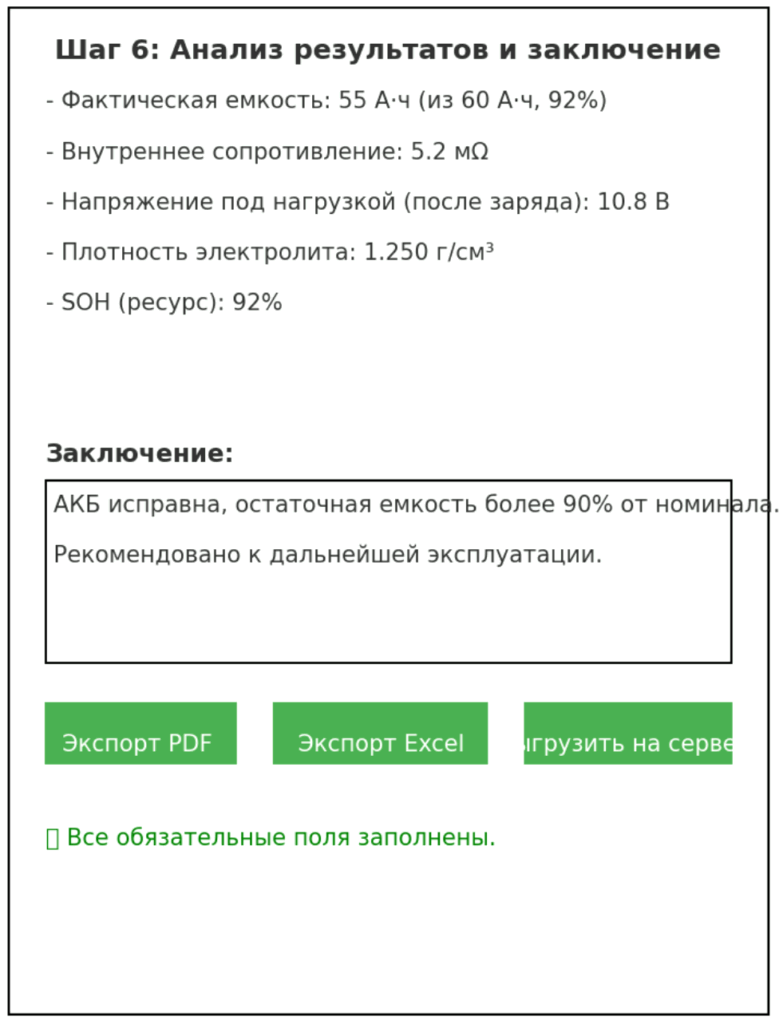
Экран финального шага: обзор результатов испытания и внесение заключения. На завершающем экране отображается сводная информация обо всех проведённых измерениях и даётся возможность написать итоговое заключение инженера. Данный экран структурирован следующим образом:
- Заголовок: «Анализ результатов и заключение» – ясно показывает, что это финальный этап. Пользователю предлагается просмотреть все полученные данные, которые сгруппированы для удобства.
- Сводка результатов: в верхней части экрана перечислены ключевые итоговые показатели испытания. Это может быть список или таблица. Например:
- Фактическая ёмкость: 55 А·ч (из 60 А·ч, 92%). – показывает достигнутую ёмкость и процент от номинала.
- Внутреннее сопротивление: 5.2 мΩ. – окончательное измерение сопротивления.
- Напряжение под нагрузкой (после заряда): 10.8 В. – минимальное достигнутое напряжение при тесте.
- Плотность электролита: 1.250 г/см³. – если было несколько банок, может среднее или минимальное значение.
- SOH (ресурс): 92%. – рассчитанный процент ресурса (может дублировать процент ёмкости). Этот список включает все важные поля из методики, которые фигурировали на этапах. Он облегчает анализ: инженер сразу видит, какие показатели в норме, а какие нет. Например, если бы фактическая ёмкость была < 80%, строка могла бы отображаться красным цветом как предупреждение. В нашем примере все значения достаточно высокие, поэтому можно отметить их зелёным или оставить чёрным – как подтверждение исправности.
- Автоматический анализ (опционально): приложение может выполнять простейшую автоматизированную диагностику на основе правил (зашитых критериев из стандарта или методики). Например, если плотность < 1.20 в каком-то элементе, или разница плотностей по банкам > 0.01, или фактическая ёмкость < 80%, – формируется список замечаний. Эти замечания могут быть показаны под сводкой или сразу учтены в формулировке заключения (шаблонно). Впрочем, финальное слово всегда за инженером, поэтому эта часть больше подсказочная.
- Поле «Заключение»: это многострочное текстовое поле, куда инженер вписывает итоговый вывод о состоянии АКБ. Оно может быть предварительно заполнено шаблоном или подсказками. Например, если все основные показатели в норме, шаблон может быть: «АКБ исправна, остаточная ёмкость составляет ХХ% от номинальной. Признаков неисправности не выявлено. Рекомендуется продолжить эксплуатацию.» Инженер может отредактировать или дополнить эту фразу. Если были выявлены проблемы, шаблон может быть другим, либо инженер сам описывает: «АКБ признана неисправной: фактическая ёмкость всего 50% от номинала, наблюдается сульфатация пластин (мутный электролит), высокое внутреннее сопротивление. Причина – вероятно нарушение условий эксплуатации/хранения.» Формулировки причин неисправности могут выбираться из справочника (например, как в методике указано: «Нарушения правил эксплуатации/условий хранения»). Приложение может предоставить выпадающий список причин, если батарея бракуется, чтобы унифицировать отчёты. После выбора причины эта фраза подставится в текст заключения. Пригодность/непригодность АКБ также явно указывается (например, словами «Аккумулятор исправен» или «не исправен» – эти фразы фигурируют в шаблоне акта). Поле заключения поддерживает достаточно длинный текст, позволяя вписать, например, рекомендации: «Рекомендуется провести equalization-charge…», или «АКБ подлежит замене по гарантии» и т.д. Пока инженер не введёт заключение, приложение может напоминать, что поле пустое (т.к. это обязательный элемент протокола).
- Контроль заполненности: Перед финальным сохранением или экспортом приложение проверяет, что все обязательные поля заполнены. На экране есть индикатор, например зелёная галочка с надписью «Все обязательные поля заполнены.» Если чего-то не хватает, вместо галочки будет красный крестик или список незаполненных пунктов (с указанием шага, где они находятся). Пользователь может кликнуть на такой пункт и сразу попасть на соответствующий экран для исправления. Это предотвращает ситуацию, когда уже после формирования PDF выяснится, что не внесена, скажем, температура окружающей среды или внутренняя нумерация.
- Кнопки экспорта и передачи данных: Внизу финального экрана расположены крупные кнопки для выгрузки результатов:
- «Экспорт PDF» – генерация отчёта (акта) в формате PDF, полностью со всеми введёнными данными и заключением. Нажатие вызывает сохранение файла (имя генерируется на основе номера акта и даты) и предлагает поделиться или открыть.
- «Экспорт Excel» – выгрузка данных в формате электронной таблицы (например, заполнение шаблона Excel, аналогичного приложенному файлу методики). Это удобно, если компания ведёт архив данных в Excel.
- «Выгрузить на сервер» – передача результатов в центральную базу данных или облако. При нажатии запрашивается подключение к интернету/локальной сети и отправляются данные (например, по API или электронной почте). Может быть подтверждение «данные успешно переданы». Кнопки экспорта ярко-зелёные (в тон кнопке «Далее», подразумевая завершающее действие), текст на них белый для контраста. Каждая кнопка снабжена понятной надписью. Размер кнопок достаточный для удобного нажатия. После успешного экспорта можно показать всплывающее уведомление («PDF сохранён в Documents/ BatteryTest_001.pdf» или «Данные отправлены на сервер»).
Обоснование дизайна итогового экрана: Он сочетает автоматизацию и свободу действий специалиста. Автоматическая сводка и подсветка результатов помогают быстро оценить состояние АКБ без ручного подсчёта – например, процент ёмкости рассчитан и показан, причиняя меньше рутинной работы инженеру. Вместе с тем, инженер формулирует заключение сам, опираясь на свои знания и подсказки программы, что соответствует профессиональной практике (решение о годности АКБ принимает специалист). Структура экрана позволяет ничего не забыть: сначала данные, потом вывод. Это соответствует логике: «сперва факты – потом выводы».
Использование крупных элементов и логичной компоновки на всех этапах делает приложение удобным для повседневной работы. Инженеры и техники смогут быстро освоить интерфейс, так как последовательность экранов отражает привычный алгоритм испытания. В итоге, этот дизайн интерфейса повышает эффективность процесса испытаний АКБ: данные собираются систематически, ошибки ввода и пропуски минимизируются, а результат представляется в удобной форме для хранения и принятия решений.