
1. Общая информация
На странице «Файлы» вы можете:
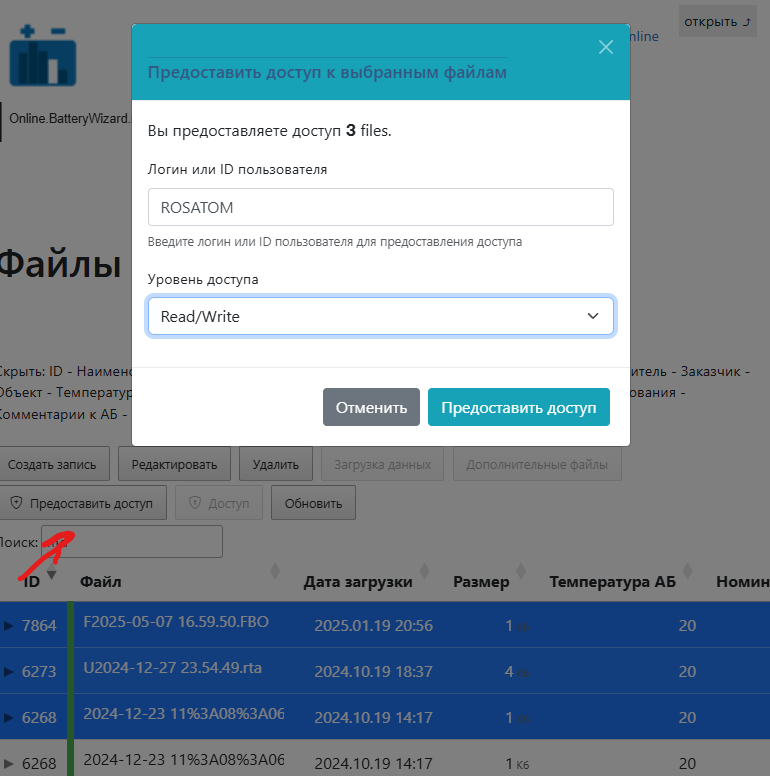
- Выдать доступ к одному или нескольким файлам с помощью кнопки «Предоставить доступ».
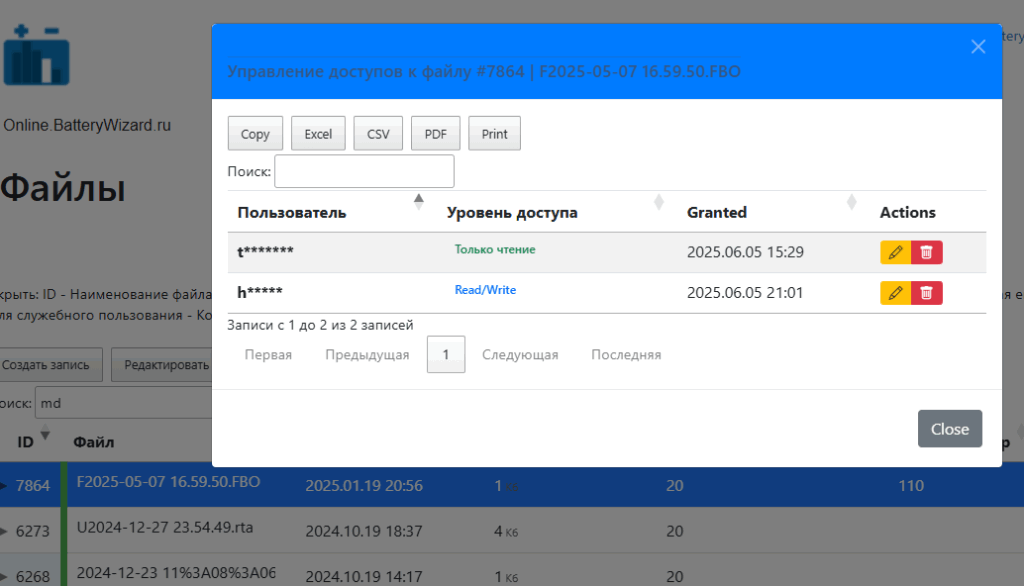
- Просмотреть, добавить, изменить или отозвать права у пользователей для конкретного файла через кнопку «Управление доступом».
2. Термины и роли
- Файл — любая запись в списке «Файлы».
- Пользователь — учетная запись, которой назначаются права (по логину или ID).
- Уровни доступа:
- Read only — только просмотр файла.
- Read/Write — просмотр и изменение (загрузка новых версий и удаление).
- Владелец файла — пользователь, загрузивший этот файл.
- Супервизор — пользователь с расширенными правами, который может управлять доступом к любым файлам.
3. Предоставление доступа к нескольким файлам
- Выберите в таблице «Файлы» одну или несколько строк (удерживая Ctrl или Shift).
- Если кнопка «Предоставить доступ» активна (она подсвечена), нажмите её.
- Кнопка будет неактивна, если среди выбранных файлов есть те, которыми вы не владеете (и вы не супервизор), либо если ничего не выделено.
- В появившемся окне проверьте, что указано правильное количество файлов.
- Введите логин (или номер) пользователя, которому хотите выдать права.
- Выберите уровень доступа:
- Read only (только просмотр)
- Read/Write (просмотр и редактирование)
- Подтвердите выдачу прав.
- После успешного выполнения появится уведомление («доступ выдан»). Если что-то пошло не так (например, указан несуществующий логин), отобразится сообщение об ошибке, и вы сможете повторить попытку.
Важно:
- Данные о только что выданных правах станут видны, когда вы откроете «Управление доступом» для конкретного файла или обновите страницу.
- Если вы не супервизор и не владелец всех выбранных файлов, кнопка «Предоставить доступ» будет заблокирована.
4. Управление доступом для одного файла
- Выберите ровно одну строку (файл) в таблице «Файлы».
- Если кнопка «Управление доступом» активна (подсвечена), нажмите её.
- Если вы не являетесь владельцем файла и не супервизор, либо если выбрано более одной строки, кнопка будет неактивна.
- Откроется окно с таблицей текущих прав для выбранного файла, где отображаются:
- Пользователь (логин)
- Уровень доступа (цветная метка:
- зелёный — Read only,
- синий — Read/Write)
- Дата выдачи
- Действия (кнопки редактирования и удаления)
4.1. Добавление нового пользователя
- Нажмите кнопку «Grant Access» (обычно находится над списком прав).
- Введите логин пользователя и выберите уровень доступа (Read only или Read/Write).
- Подтвердите выдачу.
- После успешного добавления в таблице появится новая строка с соответствующими данными.
4.2. Изменение уровня доступа
- Найдите в списке пользователя, чей уровень доступа нужно изменить.
- Нажмите рядом кнопку редактирования (иконка карандаша).
- В открывшемся окне выберите новый уровень доступа (Read only, Read/Write или «No access» для полного отзыва прав).
- Подтвердите изменения.
- После этого метка уровня изменится, и вы увидите обновлённую дату выдачи.
4.3. Отзыв (удаление) доступа
- Найдите в списке пользователя, у которого нужно отозвать права.
- Нажмите рядом кнопку удаления (иконка корзины).
- Подтвердите действие в появившемся предупреждении.
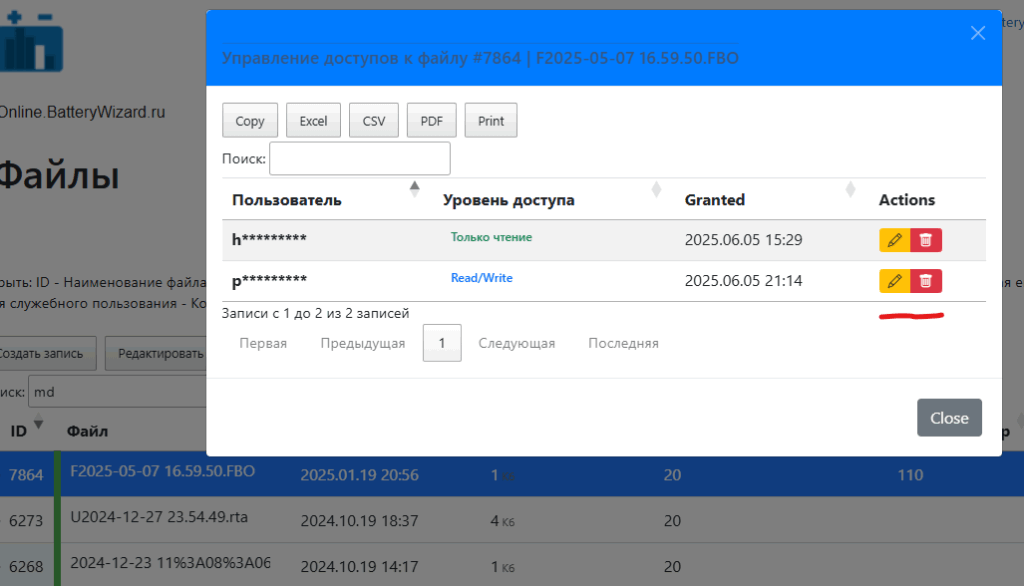
- После этого строка с этим пользователем исчезнет из списка, и внизу появится уведомление об успешном отзыве.
5. Уведомления о действиях
- При успешном добавлении, изменении или удалении прав появляется всплывающее сообщение (toasts) с подтверждением.
- При ошибке (не найден логин, недостаточно прав и т. п.) также выводится уведомление с указанием причины.
6. Советы для удобной работы
- Отслеживайте активность кнопок:
- Кнопки блокируются, если вы не имеете прав. Обратите внимание, чтобы выбор файлов соответствовал вашим полномочиям.
- Проверяйте логин или ID:
- При вводе логина внимательно проверьте правильность написания — в противном случае система не найдёт пользователя и выдаст ошибку.
- Работа с несколькими файлами:
- Если нужно выдать одинаковые права сразу на несколько файлов, сначала выделите все необходимые, а затем воспользуйтесь «Предоставить доступ».
- Актуальность данных:
- Данные о правах отображаются в окне «Управление доступом». Если вы не видите изменений, закройте и заново откройте это окно.
Благодарим за использование системы!
В случае затруднений или вопросов по работе с правами доступа обратитесь к администратору системы или техническому куратору вашего подразделения.
Вернуться к основной инструкции ->